Einleitung
Digitalisieren Sie ihre Laborabläufe
PathoFlex für die Fachbereiche Dermatohistopathologie und Pathologie ist heute eine der modernsten Lösungen am Markt.
Vom Materialeingang bis zum Befundausgang finden sich alle Arbeitsbereiche abgebildet.
Für jeden Schritt im Workflow
PathoFlex unterstützt sie im gesamten Prozess vom Laboreingang bis zum Befundversand und darüber hinaus.
Die Funktionsbausteine von PathoFlex lassen sich individuell und nach Bedarf in einem ganzheitlichen und integrierten Lösungssystem bündeln.
Das Online Handbuch
Für PathoFlex steht ein umfangreiches Online Handbuch zur Verfügung, dass Sie an jeder Stelle im Programm aufrufen können.
Dazu benutzen Sie die Hilfetaste Strg + F1 .
Sie öffnet das Online Handbuch und springt in das richtige Kapitel.
Das Online Handbuch wird zu jedem Update von PathoFlex mitgeliefert und beschreibt auch die neuen Funktionen. So sind Sie immer auf dem aktuellen Stand.
Ausdrucken
Ein Online Handbuch sollte man nicht ausdrucken. Eine ausgedruckte Version ist schnell veraltet, während die digitale Version immer die neueste Information enthält.
Online kann man mit Strg + F gezielt nach Begriffen suchen oder mit der Hilfetaste Strg + F1 in PathoFlex per Klick direkt zu relevanten Kapiteln springen. In Papierform dauert das deutlich länger.
Falls Sie jedoch dennoch im Ausnahmefall ein oder mehrere Kapitel drucken wollen haben wir eine für den Druck auf einem Laserdrucker optimierte Version erstellt.
-
PathoFlex Handbuch für die Darstellung auf dem Bildschirm : handbuch.visonex.de/pathoflex
-
PathoFlex Handbuch optimiert für den Ausdruck : handbuch.visonex.de/pathoflex3
Arbeitsanweisungen
Die Abläufe, die Sie in der täglichen Arbeit mit PathoFlex durchführen, sind als "Arbeitsanweisung" gekennzeichnet.
Im Handbuch finden Sie die Arbeitsanweisungen für folgende Arbeitsbereiche :
Der Programmstart
Um PathoFlex zu starten klicken Sie auf das Symbol "PathoFlex" bzw. "PathoFlex Basic" auf ihrer Arbeitsoberfläche. Nach Programmstart kommen Sie in den Anmeldebildschirm. Hier geben Sie ihr Kürzel und ihr Kennwort ein und klicken Sie auf Anmelden .
Arbeitsanweisung :
Arbeitsanweisung :
Die Startseite
Nach der Anmeldung gelangen Sie auf die Startseite von PathoFlex :
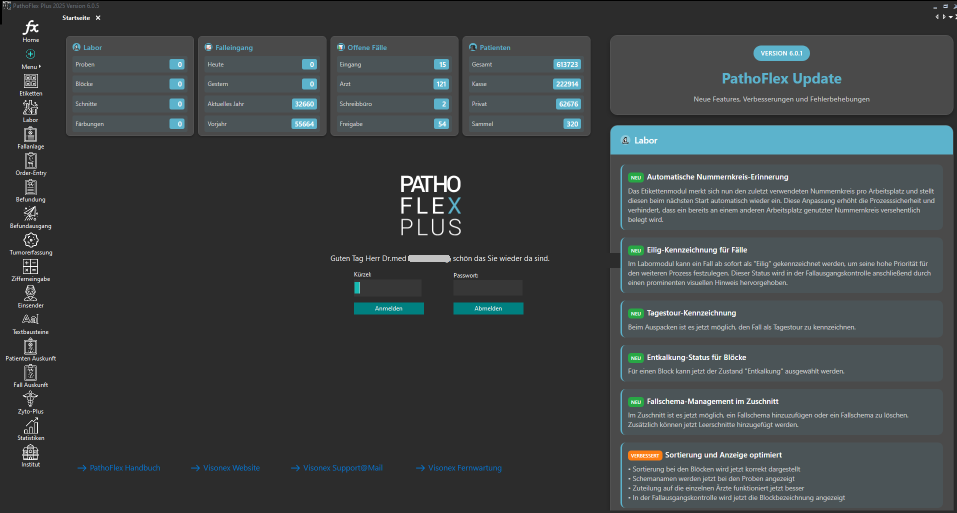
Hier haben Sie folgende Möglichkeiten :
Links ist eine Leiste mit Symbolen, mit denen Sie direkt in die entsprechenden Module gelangen.
Links oben können Sie ein Menü öffnen um weitere Programmteile zu öffnen.
Oben sehen Sie das Dashboard mit wichtigen Kennzahlen aus vier Bereichen :
- Labor
- Falleingang
- Offene Fälle
- Patienten
Auf der Startseite gibt es folgende Felder :
Tragen Sie hier Ihr Benutzerkürzel ein um sich im System anzumelden falls Sie noch nicht angemeldet sind.
Tragen Sie hier Ihr Passwort ein.
Wenn Sie Benutzer und Passwort eingetragen haben dann melden Sie sich mit diesem Button am System an.
Mit diesem Button melden Sie sich vom System ab. Nutzen Sie diese Funktion wenn Sie den Arbeitsplatz verlassen.
Rechts sehen Sie aktuelle Informationen zu PathoFlex, z.B. die Neuerungen im letzten Update.
Am unteren Bildschirmrand haben Sie vier Funktion die Sie hier aufrufen können :
Hiermit rufen Sie dieses Online Handbuch auf.
Hiermit rufen Sie die Homepage von Visonex auf, dem Hersteller von PathoFlex.
Hiermit wird ihr Email Programm gestartet, sie können dann ein Email an den Visonex Support senden.
Hiermit rufen Sie das Modul für die Visonex-Fernwartung auf, so können wir Sie aus der Ferne unterstützen.
Die Module auf der Startseite
Auf der Startseite befindet sich links eine Leiste mit Symbolen, mit denen sie folgende Module direkt aufrufen können :
- Home
- Menu
- Etiketten
- Labor
- Fallanlage
- Order-Entry
- Befundung
- Befundausgang
- Tumorerfassung
- Zifferneingabe
- Einsender
- Textbausteine
- Patienten Auskunft
- Fall Auskunft
- Zyto-Plus
- Statistiken
- Institut
Das Menü auf der Startseite
Auf der Startseite können Sie mit dem Plus-Symbol ein Menü aufrufen, das folgende Menüpunkte enthält :
- Stammdaten
- Patient
- Versorgungszentrum
- Organ/Material
- Färbungen/Untersuchungen
- Lokalisationen
- Verdachtsdiagnose
- Benachrichtigungen
- Abrechnung
- Ziffernpool/ Preislisten
- KV-Abrechnung
- PVS Rechnungsexport
- Rechnungsdaten
- Rechnungsexport SevDesk
- Mahnungen SevDesk
- Briefe schreiben
- Brief schreiben
- Brief-Adressen
- Konsil Kontrolle
- Krebsregister
- ADT 3.0.0 Datenexport
- Einstellungen
- Benutzerverwaltung
- Order-Entry
- Auftragsdaten
- E-Post
- Sendungsverfolgung
- Zytologie
- Zervixdokumentation
- Zytologie Bausteine
- Labor
- Nachforderungen
- Fallschema
- Probenschema
- Fallausgangskontrolle
- Dokumentationen
- Tumorboard Auswertungen
- Volltextsuche
- CSV-Exporte
Arbeitsanweisung :
Arbeitsanweisung :
Der Etikettendruck
Das Etiketten-Modul ist der erste Schritt im Labor-Workflow. Jedes Gefäß und jedes Dokument erhält ein Etikett mit einer Auftragsnummer und mit einem Strichcode, die es Fall eindeutig zuordnen.
PathoFlex unterstützt zwei Arten von Etikettendruck :
- On-Demand-Druck
- Sammeldruck
Der On-Demand-Druck druckt genau die notwendigen Etiketten und erfasst die eingesendeten Proben und die zugehörigen Dokumente optimal für die weitere digitale Verarbeitung. Der Bildschirm für den On-Demand-Druck kann auch komplett per Touch-Bildschirm bedient werden.
Im Sammeldruck werden die Etiketten für eine gewisse Menge an Einsendungen im Voraus gedruckt.
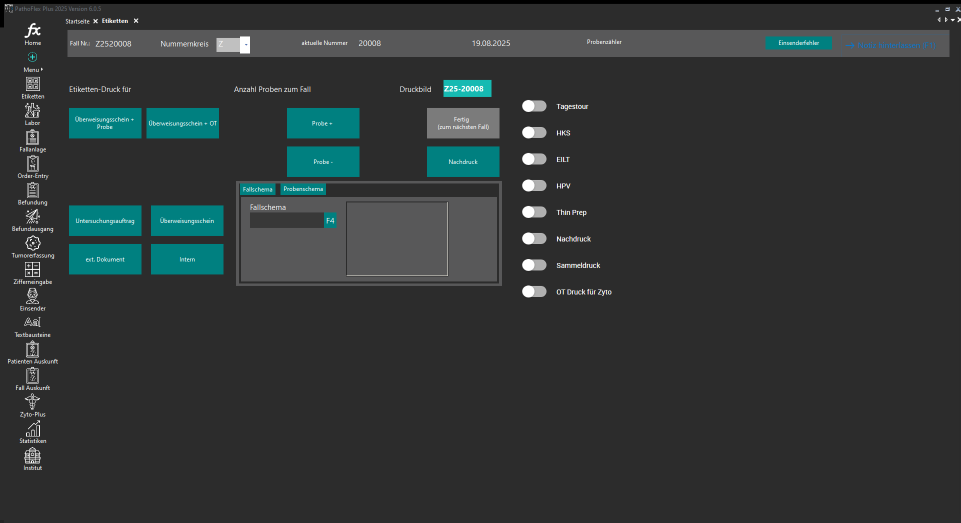
Der On-Demand-Druck
Fangen wir mit dem On-Demand-Druck an !
Oben sehen Sie folgende Felder :
Fall Nummer :
Hier wird die Fallnummer angezeigt die für die aktuelle Probe vergeben wird.
Hier wird der Nummernkreis angegeben für den Etiketten gedruckt werden sollen. Die Nummernkreise können individuell angelegt werden, z.B.
- C : Gynäkologische Zytologie
- E = Histologie
- Z = Sonstige Zytologie
Aktuelle Nummer :
Die fortlaufende Nummer für die aktuelle Probe.
Datum :
Das Datum der Probenerfassung, also das aktuelle Datum.
Diesen Button wählen Sie wenn die Einsendung einen Fehler beinhaltet, z.B. wenn etwas fehlt. Sie kommen dann in ein Modul für die Fehlererfassung.
Mit der Funktionstaste F1 können Sie zu dieser Einsendung eine Notiz hinterlegen. Drücken Sie erneut F1 um die Notiz zu speichern.
Erfassung einer Einsendung
Für den On-Demand-Druck der notwendigen Etiketten wählen Sie zuerst einen der folgenden beiden Button :
Dieser Button wird für eine Einsendung mit Probe gedrückt.
Dieser Button wird für eine Einsendung ohne Probe gedrückt.
Mit den folgenden beiden Button wählen Sie die Anzahl der Proben aus :
Dieser Button erhöht die Anzahl der Proben um 1.
Dieser Button verringert die Anzahl der Proben um 1. Über den beiden Buttons wird die gewählte Anzahl der Proben angezeigt.
Sind die Einstellungen korrekt wählen Sie :
Dieser Button druckt die für die Proben notwendigen Etiketten und wechselt in die Erfassung der nächsten Einsendung.
Etiketten für Dokumente
Mit den 4 Buttons links können Sie Etiketten für Dokumente drucken. Diese werden einfach auf das Dokument geklebt. Diese Dokumente werden dann später automatisch der Einsendung zugeordnet.
Druckt ein Etikett für einen Untersuchungsauftrag.
Druckt ein Etikett für einen Überweisungsschein.
Druckt ein Etikett für ein weiteres externes Dokument das mit der Probe eingereicht wird.
Druckt ein Etikett für ein internes Dokument, also ein Dokument aus dem eigenen Hause.
Die Auftragsnummer im Barcode auf dem Etikett hat folgenden Aufbau :
- Z2520006-2-5-3 (FALLNR-PROBENNR-BLOCKNR-SLIDENR) für jede Probe
- Z2520006-U für die Überweisung
- Z2520006-A für den Untersuchungsauftrag
- Z2520006-E für ein externes Dokument
- Z2520006-I für ein internes Dokument
- Z2520006-1 für die Probe 1
Hinweis : Es ist unbedingt erforderlich dass die richtigen Etiketten auf das richtige Dokument aufgeklebt werden, sonst kann die Einsendung später nicht korrekt verarbeitet werden.
Hier können Sie ein Fallschema angeben, das vorher definiert wurde, um für diese Fallart alle notwendigen Etiketten zu drucken.
Hier können Sie ein Probenschema angeben, das vorher definiert wurde, um für diese Probenart alle notwendigen Etiketten zu drucken.
Es können mehrere Probenschemata angegeben werden, die werden mit dem Button Anwenden der Liste hinzugefügt werden.
Nachdruck Proben :
Mit diesem Button können sie zum aktuellen Fall weitere Etiketten für Proben drucken.
Rechts haben Sie einige Schalter, die einen Hinweistext auf dem Etikett drucken. Folgende Schalter haben eine besondere Funktion :
Nachdruck :
Hier können zu einem Fall Etiketten für Dokumente nachgedruckt werden. Geben Sie die Fallnummer und die Anzahl der Etiketten ein. Dann wählen Sie einen der folgenden Button:
- Untersuchungsauftrag
- Überweisungsschein
- Externes Dokument
- Internes Dokument
- HPV Report
- OT-Label
Sammeldruck :
Hier können mehrere Etiketten im Voraus gedruckt werden, das wird im nächsten Kapitel erklärt.
OT Druck für Zyto :
Objektträgerdruck, z.B. wenn ein 2. Etikettdrucker angelegt ist. Ist dieser Schalter eingeschaltet können Sie darunter die Anzahl der Etiketten auswählen.
Der Sammeldruck
Der vorletzte Schalter auf der rechten Seite schaltet den Sammeldruck ein.
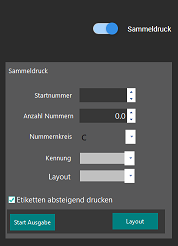
Der Sammeldruck ermöglicht es, Serien von Etiketten auszudrucken. Um den Prozess korrekt einzurichten, stehen verschiedene Eingabefelder und Optionen zur Verfügung. Im Folgenden werden diese Felder und ihre Funktionen erläutert.
-
Startnummer : Legt fest, mit welcher Nummer die Serie beginnt.
-
Anzahl Nummern : Gibt an, wie viele fortlaufende Nummern erzeugt und gedruckt werden.
-
Nummernkreis : Bestimmt den Buchstaben- oder Bereichspräfix für die Nummern.
-
Kennung : Fügt den Ausdrucken eine zusätzliche Kennung hinzu, z.B. "U" für Überweisung oder "A" für Untersuchungsauftrag.
-
Layout : Hier kann das gewünschte Layout aus einer Liste ausgewählt werden.
-
🗹 Etiketten absteigend drucken : Steuert, ob die Nummern auf- oder absteigend ausgegeben werden.
-
Start Ausgabe : Mit diesem Button starten Sie den Sammeldruck.
-
Layout : Mit Klick auf diesen Button sehen Sie eine Vorschau auf das Druck-Layout das hier bearbeitet werden kann..
Arbeitsanweisung :
Arbeitsanweisung :
Das Labor
Das Modul Labor unterstützt die Verwaltung von Proben, Blöcken und Schnittserien in der histologischen Routine. Es ermöglicht das strukturierte Anlegen, Beschriften und Drucken von Blöcken und Slides sowie die Anwendung vordefinierter Proben- und Fallschemata.
Oben stehen folgende Felder zur Verfügung :
-
Fall Nr. : Geben Sie hier die eindeutige Fallnummer ein, unter der die Probe oder Untersuchung erfasst ist.
-
🗹 Blockmodus : Aktiviert den Blockmodus, um alle Slides zu einem Block zu drucken. Kann auf dem Rechner aktiviert werden an dem der Slide Drucker angeschlossen ist.
-
🗹 EILT : Kennzeichnet den Fall als dringend, um eine bevorzugte Bearbeitung sicherzustellen.
-
Foto aufnehmen : Öffnet die Kamera-Funktion, um ein Bild der Probe oder des Objekts aufzunehmen.
-
Sprachdiktat : Startet die Sprachaufnahme mit dem Modul VisoSpeech für ein manuelles Diktat zum Fall.
-
Patho Draw : Öffnet ein Zeichenmodul zur grafischen Dokumentation (z. B. für anatomische Skizzen).
-
Spracherkennung : Aktiviert die automatische Spracherkennung zur Umwandlung gesprochener Sprache in Text.
-
Viewer : Öffnet den Bildbetrachter zur Ansicht von Mikroskopiebildern, Scans oder Fotos.
-
verantw. Arzt : Zeigt den Kürzel oder Namen des für den Fall zuständigen Arztes an.
-
Probe : Bezieht sich auf die aktuell ausgewählte oder betrachtete Probe des Falls.
-
Notiz hinterlassen (F1) : Öffnet ein Eingabefeld zur Hinterlegung einer Fallnotiz – auch per Taste F1 aufrufbar.
Liste Blöcke : Zeigt eine tabellarische Übersicht aller erstellten Blöcke zur jeweiligen Probe mit folgenden Spalten :
- Probe Nummer
- Block Nummer
- Block Bezeichnung
- Farbe
- Freitext
- Entkalkung
- Gedruckt
Liste Slides : Hier werden die Slides angezeigt mit folgenden Spalten :
- Probe Nummer
- Block Nummer
- Block Bezeichnung
- Farbe
- Slide Nummer
- Färbung
- Freitext
-
Gedruckt
-
Editor : Zeigt den Makro-Textes an, er kann hier auch erfasst werden.
-
Speichern / Fertig (F10) : Speichert alle Änderungen und schließt den Editor.
-
Liste Proben : Zeigt alle erfassten Proben in einer Übersicht an.
Blöcke :
-
+ Block : Erstellt einen neuen Block für die ausgewählte Probe.
-
🗹 HE Automatik : Aktiviert die automatische Erstellung von HE-Schnitten.
Stufen und Serien :
-
Block drucken : Druckt das Label für den ausgewählten Block.
-
Layout : Öffnet die Layout-Einstellungen für Druck und Anordnung.
-
Probenschema : Zeigt oder lädt ein vordefiniertes Schema für die Probenorganisation.
-
Anwenden (Probenschema) : Überträgt das ausgewählte Probenschema auf die Probe.
-
Fallschema : Zeigt oder lädt ein vordefiniertes Schema für den gesamten Fall.
-
Anwenden (Fallschema) : Überträgt das gewählte Fallschema auf alle Proben und Blöcke.
-
Fallschema löschen : Entfernt das zugewiesene Fallschema vom Fall.
-
Block löschen : Entfernt den ausgewählten Block unwiderruflich.
-
Slide löschen : Entfernt den ausgewählten Schnitt/Slide unwiderruflich.
Arbeitsanweisung :
Arbeitsanweisung :
Die Fallanlage
In der Fallanlage werden eingescannte Überweisungsscheine und Auftragsscheine angezeigt und die ermittelten Daten hieraus. Nach Kontrolle und Ergänzung der Daten wird die Einsendung von Ihnen freigegeben und als Fall angelegt.
Liste der Überweisungsscheine :
Hier werden die nächsten Scheine angezeigt die bearbeitet werden können. Wählen Sie einen Fall durch Doppelklick.
◉ Eingang A bis ◉ Eingang D :
Es gibt 4 Eingangskörbe, in die die Dokumente gescannt werden. Diese können z.B. wie folgt verwendet werden :
- A Standardpostfach 1
- B Standardpostfach 2
- C Zytologie
- D für eilige Fälle
Dieser Button aktualisiert die Liste der Überweisungsscheine.
Hier wird der gescannte Überweisungsschein bzw. Auftragsschein angezeigt. Mit dem Button AS und US rechts oben bei Einstellungen schalten Sie zwischen beiden Formularen um. Mit dem Mausrad können Sie rein- und rauszoomen.
Die Patientendaten
Hier werden die Patientendaten, die aus dem Dokument gelesen wurden, angezeigt. Dies sind folgende Felder :
Die nachfolgenden Felder werden automatisch ausgefüllt und geprüft. Ist ein Feldinhalt nicht plausibel oder fehlt wird das Feld rot angezeigt. In diesem Fall das Feld bitte ergänzen bzw. korrigieren.
-
Patient Titel : Hier wird ein akademischer Grad oder Titel des Patienten erfasst.
-
WOP : Dieses Feld dient zur Eingabe der wohnortbezogenen Praxis- oder Kassenkennung.
-
Geschlecht : Auswahl des Geschlechts des Patienten (männlich, weiblich, divers).
-
Vorname Patient : Hier wird der Vorname des Patienten eingetragen.
-
geb. am : In diesem Feld wird das Geburtsdatum des Patienten angegeben.
-
Straße u. Hausnummer : Erfassung der vollständigen Wohnanschrift mit Straße und Hausnummer.
-
🗹 Privat : Dieses Feld kennzeichnet, ob es sich um eine Privatversicherung handelt.
-
Land : Hier wird das Wohnsitzland des Patienten eingetragen.
-
Kostenträgerkennung : Dieses Feld enthält die Kennung der Krankenkasse.
-
Versicherten-Nr. : Hier wird die individuelle Versichertennummer des Patienten eingetragen.
-
Status : In diesem Feld wird der Versicherungsstatus (z. B. Mitglied, Familienversichert) angegeben.
-
Kostenträgerkennung 🗹 OK : Haben Sie die Kostenträgerkennung manuell eingetragen und das Feld wird weiterhin rot angezeigt, dann klicken Sie hier. Dann wird das Feld nicht geprüft.
-
Versicherten-Nr. 🗹 OK : Haben Sie die Versichertennummer manuell eingetragen und das Feld wird weiterhin rot angezeigt, dann klicken Sie hier. Dann wird das Feld nicht geprüft.
Der Einsender
- Einsender suchen : Hier kann ein Einsender gesucht werden, falls er nicht vom System vorgeschlagen wurde. Geben Sie einfach einige Buchstaben aus dem Namen ein und wählen Sie dann aus der angezeigten Liste an.
Zu dem Einsender werden folgende Felder angezeigt :
-
Betriebsstätten-Nr. : Gibt die eindeutige Betriebsstättennummer (BSNR) des einsendenden Arztes oder der Einrichtung an.
-
Arzt-Nr. : Kennzeichnet die lebenslange Arztnummer (LANR) des Einsenders.
-
Datum : Zeigt das Erfassungs- oder Eingangsdatum des Auftrags an.
-
Einsender Adresse : Enthält die vollständige Adresse des einsendenden Arztes oder der Institution.
Ein Einsender ist ein Arzt mit einer LANR. Er kann zu einer Gemeinschaftspraxis, zu einer Klinik gehören oder zu beidem gehören. In diesem Fall kann er zwei verschiedene BSNR besitzen. Deshalb hier genau kontrollieren dass die richtige BSNR ausgewählt ist.
Externe Angaben
-
Einsender-Auftrags-Nr. 1 : Es ist möglich dass der Einsender auf seinem Auftragsschein eine eigene Auftragsnummer angibt. Diese können Sie hier erfassen. Diese Nummer ist manchmal notwendig damit die Befunde in der Praxis den Fällen zugeorndet werden können.
-
Einsender-Auftrags-Nr. 2 : Hier kann eine zweite Auftragsnummer des Einsenders angegeben werden falls vorhanden.
-
Patienten ID (PID) : Hier kann eine Patienten ID eingegeben werden falls vorhanden.
-
Fall Nr (Klinik) : Hier kann eine Fallnummer des Einsenders angegeben werden falls vorhanden.
-
Nachrichtlich : Hier kann ein weiterer Einsender angegeben werden der die Befunde erhält, z.B. eine Urlaubsvertretung. Geben Sie einige Buchstaben des Namens ein und wählen Sie dann aus der angezeigten Liste aus.
-
🗹 Soldat : Klicken Sie hier wenn es sich bei dem Patienten um einen Bundeswehrangehörigen handelt. In diesem Fall wird die Personenkennziffer im Feld Versichertennummer angegeben.
-
🗹 Kein Ü-Schein : Klicken Sie hier falls es keinen Überweisungsschein gibt.
Hier können Sie weitere Angaben machen :
-
🗹 Hybrid DRG : Aktiviert die Auswahl oder Kennzeichnung für Hybrid-DRG-Fälle im Rahmen der Abrechnung.
-
Zusatzinformation : Ermöglicht die Eingabe freier Zusatzinformationen zum Fall für interne Hinweise oder externe Weitergabe.
-
Bemerkung/Az. : Feld zur Erfassung von Bemerkungen, Aktenzeichen oder ergänzenden Angaben zur Diagnose.
-
OPS-Code : Eingabefeld zur Erfassung des OPS-Codes für medizinische Prozeduren nach amtlicher Klassifikation.
Daten freigeben
Mit dem Button Daten freigeben (F5) oder mit der Taste F5 geben Sie die angezeigten Daten frei und legen den Fall mit allen Details an.
Mit der Taste F1 können Sie eine Notiz zu dem angezeigten Fall hinterlegen. Mit nochmal F1 werden die Notizen gespeichert.
Arbeitsanweisung :
Arbeitsanweisung :
Die Befundung
Die Befundung ist der zentrale Programmteil in PathoFlex für den Workflow in der Pathologie.
Nach Aufruf der Befundung sehen Sie oben eine Programmleiste :
Geben Sie hier den Nummernkreis an wenn Sie einen bestimmten Fall aufrufen wollen. Folgende Nummernkreise sind z.B. definiert : C : Gynäkologische Zytologie E : Histologie Z : Sonstige Zytologie
Hier geben Sie die 5-stellige Fallnummer ein wenn Sie einen bestimmten Fall aufrufen wollen.
Der angegebene Fall wird für die Bearbeitung aufgerufen.
Rechts oben können Sie wählen für welchen Arbeitsschritt im Workflow die Fälle in der Liste angezeigt werden sollen. Dazu stehen vier Knöpfe (Radiobuttons) zur Verfügung :
Es wird die Liste der Fälle angezeigt die für den Druck vorgesehen ist. Sie können dann die Liste noch editieren und dann die Fälle auf einmal drucken.
Die Liste wird neu aufgebaut.
Es wird die Anzahl der Fälle zu jedem Arbeitsschritt angezeigt.
Darunter haben Sie die Möglichkeit mehrere Filter für die Anzeige der Fälle zu setzen :
-
Filter Einsender : Mit diesem Filter können Fälle nach dem jeweiligen einsendenden Arzt oder der einsendenden Einrichtung eingeschränkt werden.
-
Filter Datum : Hierüber lassen sich Fälle nach einem bestimmten Eingangsdatum auswählen.
-
Filter Prio. : Dieser Filter dient zur Auswahl von Fällen nach ihrer Priorität (z. B. normal, dringend, CITO).
-
Filter Supervisor : Mit diesem Filter werden Fälle nach dem zugeordneten Supervisor oder verantwortlichen Oberarzt eingegrenzt.
-
Filter Arzt : Hier können Fälle nach dem bearbeitenden oder verantwortlichen Arzt gefiltert werden.
-
Filter Zurücksetzen : Dieser Button setzt alle Filter auf den Standardwert zurück.
-
Liste der Fälle : Hier wird eine Liste der Fälle angezeigt, die oben durch die Auswahl selektiert wurden. Wählen Sie einen Fall durch Doppelklick aus.
Liste anpassen
Die Liste der Fälle kann an die eigenen Wünsche und Anforderungen angepasst werden. Mit der Maus kann man einfach die Spaltenbreiten und die Reihenfolge der Spalten verändern.
Mit rechtem Mausklick auf die Spaltentitel haben Sie die Option "Felder Auswahl". Hier können Sie Felder auswählen die als Spalte in der Tabelle angezeigt werden sollen.
Mit "Layout wiederherstellen" wird das Layout zurückgesetzt auf die Standardansicht.
Das angepasste Layout wird pro Benutzer gespeichert und steht Ihnen beim Arbeiten mit PathoFlex immer sofort zur Verfügung.
Fall bearbeiten
Nach Auswahl eines Falles werden alle Daten des Fall angezeigt.
Links sehen Sie 6 Blöcke mit folgenden Daten :
- Fall-Nummer
- Patient
- Einsender
- Fall-Info
- Abrechnung
- Verantwortlichkeiten
Folgende Felder in diesen Blöcken können eingegeben oder geändert werden :
-
Priorität : Dieses Feld legt die Bearbeitungspriorität eines Falls fest (z. B. Routine oder dringend).
-
TumorKo. : Kennzeichnet, ob der Fall für die Tumorkonferenz vorgesehen ist.
-
Auffällig : Wird gesetzt, wenn bei der Untersuchung auffällige Befunde vorliegen.
-
Korrektur : Zeigt an, ob es sich um eine korrigierte Version des Befunds handelt.
-
Korrektur Grund : Hier wird der Grund für eine Befundkorrektur dokumentiert.
-
Anhänge : Zeigt vorhandene Dokument- oder Bildanhänge zum Fall an.
-
Dokument anhängen : Ermöglicht das Hochladen und Verknüpfen zusätzlicher Dokumente.
Legt die Bearbeitungspriorität des Falles in 4 Stufen fest. Ein Fall kann folgende Prioritäten besitzen :
- 1 : Eilt
- 2 : Schnelle Bearbeitung erwünscht
- 3 : Standard
- 4 : Wartet auf .....
Hinweis : Wurde der Fall vom Einsender als "Eilig" gekennzeichnet bekommt dieses Feld den Wert "1", ansonsten den Wert "3". Wünschen Sie eine bevorzugte Bearbeitung können Sie den Wert auf "2" ändern, nicht auf "1". Bei dem Wert "4" wird der Fall zurückgestellt.
-
Abrechnung : Enthält die Abrechnungsdaten für den Fall (z. B. Gebührenziffern).
-
Ziffern (Strg+F10) : Öffnet die Auswahlmaske für Abrechnungsziffern.
-
Zuschnitt (Makro) : Dokumentiert den bei der Makroskopie vorgenommenen Zuschnitt.
-
Befundender Arzt (Mikro) : Zeigt den Arzt an, der die mikroskopische Befundung durchgeführt hat.
-
Schreibkraft : Dokumentiert die Schreibkraft, die das Diktat umgesetzt hat.
-
Verantwortlicher Arzt (Supervisor) : Kennzeichnet den verantwortlichen Supervisor, der den Befund freigibt.
-
Editor : Im Editor, das weiße Fenster in der Mitte, bearbeiten Sie den Text für den Befund. Sie können hier vorgefertigte Textbausteine komfortabel auf zwei Arten einfügen :
- F4 zeigt eine Liste der Textbausteine. Wählen Sie einen aus oder tippen Sie Buchstaben um einen Textbaustein aufzurufen.
- Tippen Sie das Kürzel des Textbausteins und dann F9 .
-
Viewer : Im rechten Fenster "Viewer" wird die Vorschau des Befundes angezeigt.
-
Notiz hinterlassen (F1) : Mit F1 können Sie eine Notiz zu diesem Fall anlegen oder ergänzen. Mit nochmal F1 wird der eingegebene Text gespeichert.
Rechts sehen Sie 3 Listen mit den Dokumenten zu diesem Fall :
-
Aktuelle Dokumente : Hier sehen Sie die Dokumente zu diesem Fall.
-
Vorbefunde Dokumente : Hier sehen Sie die Dokumente zu den Vorbefunden.
Unten haben Sie eine Übersicht über alle Funktionen die Sie hier ausführen können. Die wichtigen Funktionen erreichen Sie auch direkt über eine Funktionstaste.
-
Diktat aufnehmen (F3) :Startet die Aufnahme eines neuen Diktats für den aktuellen Fall.
-
Krebsregistermeldung (F8) :Öffnet die Funktion zur Erstellung und Übermittlung einer Krebsregistermeldung.
-
Vorschau (F10) : Zeigt eine Vorschau des zu erstellenden oder bearbeiteten Dokuments an.
-
Zum Arzt (F5) : Der Fall wird zum Workflow "Arzt" hinzugefügt und erscheint dann in der Liste wenn im Filter "Arzt" ausgewählt wird.
-
Zur Freigabeliste (F11) : Fügt den Befund der Freigabeliste hinzu, um ihn zur Signatur vorzubereiten.
-
Digitale Akte öffnen : Öffnet die digitale Patientenakte mit allen gespeicherten Dokumenten und Befunden.
-
Dokument bearbeiten : Ermöglicht die Bearbeitung des aktuell ausgewählten Dokuments.
-
Nachtragsbefund : Erstellt einen ergänzenden Nachtragsbefund zu einem bereits vorhandenen Fall.
-
Spracherkennung (Strg+S) : Aktiviert die Spracherkennung zur direkten Umwandlung von Sprache in Text.
-
PathoDraw : Öffnet das Zeichenmodul, um Skizzen oder Markierungen zu erstellen.
-
IHC Nachforderungen : Dient zur Anforderung zusätzlicher immunhistochemischer Untersuchungen.
-
Zum Schreibbüro (F6) : Der Fall wird zum Workflow "Schreibbüro" hinzugefügt und erscheint dann in der Liste wenn im Filter "Schreibbüro" ausgewählt wird.
-
Freigeben / Signieren (F2) : Signiert und gibt den Befund frei.
-
Zum Pool (F12) : Wechselt zurück zum Pool der Befunde.
-
Konsiliar Modul : Öffnet die Funktion zur Einholung oder Verwaltung konsiliarischer Zweitmeinungen.
-
Textübernahme : Übernimmt den Text der vorherigen Berichtsversion in den aktuellen Befund.
-
<- : Blättert eine Seite zurück in der Befund- oder Dokumentenansicht.
-
-> : Blättert eine Seite weiter in der Befund- oder Dokumentenansicht.
-
🗹 Automatik : Aktiviert die automatische Weiterverarbeitung, PathoFlex wechselt nach F5 oder F6 zum nächsten Fall.
Arbeitsanweisung :
Arbeitsanweisung :
Der Befundausgang
Im Befundausgang sehen Sie die Befunde die bereits an die Einsender versendet wurden. Hier können Sie Befunde erneut versenden.
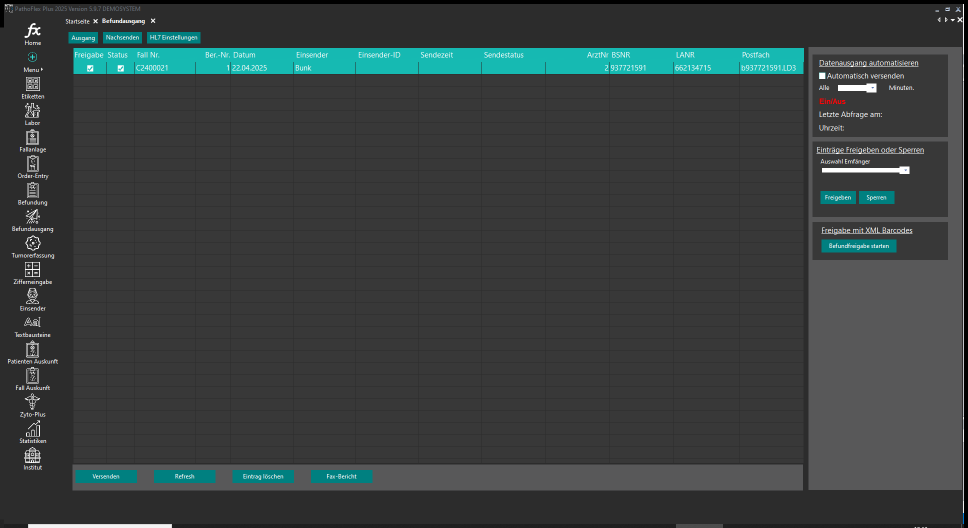
Oben können Sie zwischen drei verschiedenen Ansichten wählen :
Ausgang : Hier sehen Sie die bereits versendeten Befunde
Nachsenden : Hier werden die zu versendenden Befunde angezeigt
HL7 Einstellungen : Hier werden die Einstellungen für die Befunde angezeigt, die mit HL7 versendet werden.
Ansicht Ausgang
Die versendeten Befunde werden hier aufgelistet.
Rechts sehen Sie folgende Felder :
Unten können Sie folgende Funktionen aufrufen :
Die markierten Befunde werden versendet.
Die Anzeige wird aktualisiert. Wählen Sie dies wenn Sie Befunde hier hinzugefügt haben.
Die gewählte Zeile in der Tabelle wird gelöscht.
Ein Bericht wird angezeigt der die Befunde anzeigt die per Fax versendet wurden.
Ansicht Nachsenden
Die Befunde die versendet werden oder die nachgesendet wurden werden hier aufgelistet.
Rechts sehen Sie folgende Felder :
Hier können Sie das Kürzels eines Einsenders eintragen, dessen versendete Befunde Sie sehen wollen. Mit F4 erhalten Sie eine Liste aller angelegten Einsender.
Postfach / Fax-Nr. :
Hier wird für Versand per DFÜ das Postfach des gewählten Einsenders angezeigt, bei Versand per Fax die Fax-Nummer.
Unten haben Sie folgende Funktionen :
Mit dieser Funktion werden die ausgewählten Befunde versendet.
Die Liste wird aktualisiert.
Setzen Sie hier einen Haken damit alle markierten Befunde versendet werden.
Ansicht HL7 Einstellungen
Hier werden die Einstellungen für die Befunde angezeigt, die mit HL7 versendet werden. Sie können diese Einstellungen hier auch anpassen. Hier gibt es folgende Felder :
-
MSH-7 Zeitpunkt der Nachrichtenerstellung : Enthält das Datum und die Uhrzeit, zu der die HL7-Nachricht erstellt wurde.
-
ORC-9 Zeitpunkt der Auftragseingabe : Gibt an, wann der Auftrag im System erfasst oder eingegeben wurde.
-
ORC-15 Probeneingangsdatum : Dokumentiert das Datum, an dem die Probe im Labor eingegangen ist
-
OBR-6 Anforderungszeitpunkt : Zeigt den Zeitpunkt, an dem die Untersuchung offiziell angefordert wurde
-
OBR-7 Zeitpunkt der Probenahme : Enthält das Datum und die Uhrzeit, zu denen die Probe entnommen wurde
-
OBR-8 Ende der Probenahme : Gibt den Zeitpunkt an, an dem die Probenahme abgeschlossen war.
-
OBR-14 Probenahmezeitpunkt : Dient zur Dokumentation des relevanten Zeitpunkts der Probenahme.
-
OBX-12 Letzte Observation : Zeigt den Zeitpunkt der letzten durchgeführten Messung oder Beobachtung an.
-
OBX-14 Datum der Observation : Dokumentiert das Datum, an dem die jeweilige Observation erfasst wurde.
-
🗹 PDF eingebettet : Aktiviert die Option, den Befundbericht als eingebettetes PDF in die Nachricht aufzunehmen.
-
🗹 Befund-Bericht-Nr. im Segment OBX(2) einfügen : Fügt die Befund-Bericht-Nummer automatisch im HL7-Segment OBX(2) ein.
-
Postfächer : Definiert die Ziel- oder Empfängerpostfächer, in die der Befund gesendet wird.
-
🗹 Keine Unterschrift unter den Bericht für diese Postfächer : Definiert wenn die Berichte in diesem Empfängerpostfach keine Unterschrift erhält.
-
🗹 Für interne HL7-Emfänger auch das PDF-Dokument übertragen. : Stellt sicher, dass interne HL7-Empfänger zusätzlich das PDF-Befunddokument erhalten.
Befunde nachsenden
Öffnen Sie im Befundausgang die Ansicht 'Nachsenden'. Sie können nun rechts ein Einsenderkürzel eingeben oder mit F4 eine Liste der Einsender aufrufen und einen Einsender auswählen. Sie sehen jetzt alle versendeten Befunde des gewählte Einsenders.
Wählen Sie nun einen Befund und klicken Sie auf 'Freigeben'. Möchten Sie mehrere Befunde nachsenden markieren Sie die Befunde indem Sie rechts neben jeden gewünschten Befund einen Haken setzen und unten einen Haken setzen in
🗹 Markierte Freigeben.
Mit 'Freigeben' werden nun alle markierten Befunde für den Versand freigegeben.
Wechseln Sie nun auf die Ansicht 'Ausgang'. Mit 'Refresh' sehen Sie nun die freigegebenen Befunde. Mit 'Versenden' werden alle Befunde in der Liste versendet. Steht der Versand auf 'Automatisch' brauchen Sie den Versenden-Button nicht zu drücken.
Die Tumorerfassung
Die Tumorerfassung dient der strukturierten Erfassung, Verwaltung und Meldung von Tumordaten nach den Vorgaben der klinischen Krebsregistrierung.
Hier finden Sie folgende Felder :
-
Fall-Nr. : Tragen Sie hier die Fallnummer ein zu der ein Tumor erfasst werden soll. Mit F4 erhalten Sie eine Liste der Fälle.
-
Neuanlage : Mit diesem Button können Sie einen Fall neu anlegen.
-
DATEN OK : Bestätigen Sie hier dass die eingegebenen Daten korrekt sind.
-
Speichern (Enter) : Mit Klick auf diesen Button oder mit der Eingabetaste werden die erfassten Daten gespeichert.
-
Liste der erfassten Tumore : Zeigt alle bisher erfassten Tumore zum aktuellen Fall an..
-
Tumor-Name (Opt) : Optional können Sie hier einen Namen für den Tumor eingeben.
-
Freitext : Hier können Sie zusätzliche Informationen frei eintragen.
-
Diagnoseanlass : Wählen Sie den Anlass der Diagnosestellung aus.
-
Diagnosesicherung : Geben Sie an, wie die Diagnose gesichert wurde.
-
Grading : Bestimmen Sie hier den histologischen Differenzierungsgrad (Grading)
-
Seit.Lokalisation : Wählen Sie die Seitenlokalisation des Tumors aus
-
Morphologie_ICD_O_Version : Geben Sie die ICD-O-Version für die Morphologie an.
-
Topographie_ICD_O_Version : Geben Sie die ICD-O-Version für die Topographie an.
-
Software ID : Hier wird die eindeutige Software-ID eingetragen.
-
Installations ID : Tragen Sie die Installations-ID Ihrer Anwendung ein.
-
Absender Bezeichnung : Hier geben Sie die Bezeichnung des Absenders an.
-
Absender Ansprechpartner : Tragen Sie den Ansprechpartner des Absenders ein.
-
Einstellungen Speichern : Mit Klick auf diesen Button werden die Einstellungen gespeichert.
-
Bearbeiten : Der gewählte Arzt kann mit Klick auf diesen Button bearbeitet werden.
-
Speichern : Speichern Sie die Änderungen an den Arztangaben.
-
Ausgabe-Ordner : Ordner in den die Dateien ausgegeben werden. Mit F4 können Sie einen Ordner auswählen.
-
🗹 OK : Bestätigen Sie die Eingabe und übernehmen Sie die Einstellungen.
-
Einstellungen Speichern : Der eingestellte Ausgabeordner wird gespeichert.
-
Standardordner nehmen : Es wird der Standardordner eingestellt.
-
Aktuelle Dokumente : Hier werden die aktuellen Dokumente in einer Liste angezeigt.
-
Archivierte Dokumente : Hier werden die archivierten Dokumente in einer Liste angezeigt.
Die Einsender
Dieses Modul verwaltet die Stammdaten der Auftraggeber (Ärzte). Es steuert, wie Befunde, Ausdrucke und Abrechnungsdaten für jeden Einsender verarbeitet und übermittelt werden. Zudem bietet es Schnittstellen zu Order-Entry-Systemen und zeigt die Fallhistorie der jeweiligen Einsender.
Oben sehen Sie folgende Felder :
-
Nachname : Eingabe des Nachnamens für die Suche eines Einsenders. F4 für Liste der Einsender.
-
Kennzeichen : Eingabe eines Kürzel für die Suche eines Einsenders. F4 für Liste der Einsender.
-
🗹 nicht mehr verwenden : Markiert den Einsender als inaktiv.
-
🗹 Namensänderung erlauben : Ermöglicht Änderungen am Einsendernamen.
-
🗹 Diagnose-Portal : Schaltet den Zugang zum Diagnose-Portal frei.
-
🗹 Order-Entry : Aktiviert die Nutzung eines Order-Entry-Systems.
-
Arzt Nr. : Zeigt die eindeutige Arztnummer an.
Anschrift
-
Station : Vermerkt die Station, falls es sich um ein Krankenhaus handelt.
-
Anschrift prüfen : Kontrolliert die Eingaben auf Plausibilität.
Betriebsstätte
-
Pseudo BSNR : Erzeugt eine Ersatz-BSNR falls der Einsender keine BSNR hat.
Kommunikation
Einstellungen
-
Herkunft : Kennzeichnet die Herkunft des Einsenders : Praxis, eigene Klinik oder Krankenhaus.
-
1. Layout für Berichte : Bestimmt das Standardlayout für Berichte.
-
LDT Formular : Dieses Feld wird nicht mehr benutzt da PathoFlex das LDT-Formular nun automatisch auswählt.
-
Textbaustein : Hinterlegt einen vordefinierten Text mit Variablen für Berichte, der in der Befundanlage als Vorgabe eingesetzt wird und dort geändert werden kann.
-
Neuanlage : Leert die Felder für die Anlage eines neuen Einsenders.
Datenfernübertragung
-
Safe Data : Sendet Befunde über das Safe-Data-System.
-
PathoApp : Überträgt Daten direkt an die PathoApp.
-
VisoFax : Versendet Befunde über VisoFax.
-
E-Post : Übermittelt Befunde über den E-Post-Dienst.
-
Aktiviert : Schaltet den gewählten Übertragungsweg ein.
-
Optionen : Stellt zusätzliche Parameter für die Übertragung bereit.
-
Dateiname : Definiert den Namen der Exportdatei.
-
Postfach : Gibt das Zielpostfach für die Übertragung an.
Listen
-
Liste Gemeinschaftspraxis : Zeigt an wenn der Einsender einer Gemeinschaftspraxis zugeordnet ist.
-
Liste Krankenhaus : Zeigt an wenn der Einsender einem Krankenhaus zugeordnet ist.
-
Fälle des Einsenders : Stellt die bisherigen Fälle des Einsenders dar.
In PathoFlex kann ein Einsender mehreren Gemeinschaftspraxen oder Krankenhäusern zugeordnet werden.
Elektronische Befundübertragung
Die elektronische Befundübertragung erfolgt in PathoFlex mit einer gesicherten Datenübertragung, so gelangen ihre Daten sicher aus Ihrem Institut zum registrierten Empfänger. Durch die End-to-End Verschlüsselung wird sichergestellt das nur der Empfänger die Datei wieder entschlüsseln kann. Beim Einsender wird das Modul Safe Data Plus installiert, das automatisch die Daten abholt.
Für die elektronische Befundübertragung müssen folgende Felder beim Einsender korrekt ausgefüllt sein : Nachname, Vorname, Praxis, Straße + Nr, PLZ, Ort, BSNR, LANR, Telefon, Fax, Mobilnummer und E-Mail.
Hinweis : Fehlen Felder oder enthalten falsche Angaben kann das zu Fehlern bei der Verarbeitung der Datei beim Einsender führen.
Die Einstellungen nehmen Sie wie folgt vor :
-
Safe Data Aktiviert : 🗹
-
Optionen : LDT
-
Dateiname : Befund Nr. + Patient
-
Postfach : Hier die BSNR eintragen.
Hinweis : Nachdem ein Einsender für eine elektronische Befundübertragung angelegt wurde melden Sie dies bitte an uns bzw. an die Support Hotline, damit wir die Datenübertragung bis zum Einsender einrichten können.
Arbeitsanweisung :
Arbeitsanweisung :
Die Patienten-Auskunft
Die Patienten-Auskunft ermöglicht den schnellen Zugriff auf die Daten einzelner Patienten. Sie bietet eine Übersicht über alle zugehörigen Fälle, Befunde und archivierten Dokumente.
Es werden folgende Felder angezeigt :
-
Geburtsdatum : Für die Suche nach einem Patienten geben Sie Geburtsdatum, Nachnamen oder Vornamen ein, oder mehrere Werte. Mit F4 erhalten Sie eine Liste der Patienten auf die die Kriterien zutreffen. Bei der Angabe eines Datums können Sie die Punkte und das Jahrhundert weglassen, so ergibt die Eingabe von 011048 das Geburtsdatum 01.10.1948.
-
Patient Nachname : Der Nachname kann als Begriff für die Suche verwendet werden.
-
Patient Vorname : Der Vorname kann als Begriff für die Suche verwendet werden.
-
Fall Nr. suchen : Sie können hier direkt nach einer Fallnummer suchen, der Patient zu dem Fall wird dann angezeigt.
-
Suchen : Mit Klick auf diesen Button wird die eingegebene Fallnummer und der dazu gehörige Patient gesucht und angezeigt.
-
<-- Nachtragsbefund erstellen : Mit Klick auf diesen Button wird ein Nachtragsbefund zu der angegebenen Fallnummer erstellt.
-
→ Notiz hinterlassen (F1) : Eine Notiz zu diesem Befund wird angezeigt oder kann eingegeben werden.
-
Liste der Befunde : Hier werden die Fälle zu dem gewählten Patienten angezeigt.
-
Patientennotiz : Hier werden Notizen zu dem Patienten angezeigt.
-
Viewer : Hier werden der Befund, der Überweisungsbeleg oder andere Dokumente angezeigt.
-
🗹 Textanzeige : Ist dieses Feld angehakt wird nur der Text des Befundes oder des Dokumentes angezeigt. So kann der Text einfach markiert und kopiert werden.
-
Aktuelle Dokumente : Hier werden die Dokumente zu einem aktuellen Fall in einer Liste angezeigt.
-
Archivierte Dokumente : Hier werden die Dokumente zu einem archivierten Fall in einer Liste angezeigt.
Arbeitsanweisung :
Arbeitsanweisung :
Die Fall-Auskunft
Die Fallauskunft dient der gezielten Anzeige und Recherche von Informationen zu einem bestimmten Fall. Sie stellt alle zum Fall gehörenden Daten wie Befunde, Laborergebnisse, Tumorerfassungen und Dokumente übersichtlich dar. So können Anwender schnell einen vollständigen Überblick über den Verlauf und die Dokumentation eines einzelnen Falls gewinnen. Die Fall-Auskunft dient auch zur Änderung und Erfassung von Daten zu einem Fall.
Hier werden folgende Felder angezeigt :
-
Fall Nr.: In dieses Feld geben Sie die eindeutige Fallnummer zur Identifikation des Befunds ein. Mit F4 erhalten Sie eine Liste der Fälle.
-
CITO (Eilig): Dieses Feld zeigt an wenn der gewählte Fall als "Eilig" markiert ist.
Eingang
-
Eingangsdatum: Datum, an dem die Probe oder der Auftrag im Labor eingegangen ist.
-
Ausgangsdatum: Datum, an dem das Ergebnis oder der Befund das Labor verlassen hat.
-
Einsender-ID 1: Eine ID oder Auftragsnummer des Einsenders falls vorhanden.
-
Einsender-ID 2: Eine zweite ID oder Auftragsnummer des Einsenders falls vorhanden.
-
Zusatzinformationen: Freitextfeld für ergänzende Hinweise oder besondere Informationen.
Patient
-
Straße : Straße und Hausnummer des Patienten.
-
PLZ / Ort : Postleitzahl und Wohnort des Patienten.
-
Befunde : Anzahl der Befunde zu diesem Patienten.
Zusatzangaben
-
Kein Ü-Schein : Markierung, wenn kein Überweisungsschein vorliegt.
-
IGeL : Kennzeichnung für individuelle Gesundheitsleistungen.
Abrechnung
-
Abgerechnet : Kennzeichnung, ob abgerechnet wurde.
-
Stornieren : Storniert den Abrechnungsvorgang.
Zytologie
-
Verantwortlicher Arzt: Name oder Kennung des Arztes, der für den Befund verantwortlich ist.
-
Überweisungsart: Angabe der Art der Überweisung (z. B. hausärztlich, fachärztlich).
-
Präventiv/Kurativ: Kennzeichnung, ob die Untersuchung präventiv oder kurativ erfolgt.
-
Abrechnungsart : Bestimmung der Abrechnungsart.
Einsender
Nachrichtlicher Empfänger
Kostenträger
-
Name / Bez. : Bezeichnung der Krankenkasse oder des Kostenträgers.
-
Kostenträger entfernen : Löscht die gespeicherten Kostenträgerdaten.
KV-Daten
-
Ausstellungsdatum: Datum, an dem die Überweisung oder das Formular ausgestellt wurde.
-
Kostenträger: Institutionskennzeichen (IK) des Kostenträgers bzw. der Krankenkasse.
-
Kassenname : Bezeichnung der Krankenkasse.
-
🗹 Exportiert an KV : Kennzeichnung, ob Daten exportiert wurden.
-
🗹 Schein wurde abgegeben : Kennzeichnung, ob der Schein abgegeben wurde.
Zusatzinformationen
Befundberichte
Übersicht der vorhandenen Befundberichte mit folgenden Spalten :
- Nummer
- Ausgang
- Arzt
- Supervisor
- Sekretariat
- Status
Proben
Übersicht der vorhandenen Proben mit folgenden Spalten :
- Probe
- Material
- Gruppe
- Lokalisation
-
Verdachtsdiagnose
Die Institutsdaten
Dieses Modul verwaltet die Stammdaten des Instituts, wie Name, Adresse und Ansprechpartner. Es stellt sicher, dass diese Angaben automatisch in Berichte, Meldungen und Exporte übernommen werden. Außerdem dient es als zentrale Referenz für die eindeutige Identifikation des Instituts gegenüber externen Stellen wie Krebsregistern.
Hier finden Sie folgende Felder :
Institutsdaten
-
Laborname : Gibt den offiziellen Namen des Labors an.
-
Laborbez. : Interne Bezeichnung oder Kurzform des Labors.
-
Anschrift : Bezeichnet die offizielle Adresseintragung des Labors.
-
Straße : Tragen Sie hier die Straße des Labors ein.
-
Plz / Ort : Gibt die Postleitzahl und den Ort des Labors an.
-
Telefon / Fax : Tragen Sie hier die zentrale Telefonnummer und Faxnummer des Instituts ein.
-
E-Mail : Geben Sie hier die zentrale Kontaktadresse per E-Mail ein.
Laborfacharzt
-
BSNR bez. : Bezeichnung der Betriebsstättennummer (BSNR) des Instituts.
-
BSNR (intern) : Interne Nummer zur Identifikation der BSNR.
Kontaktperson
-
Name / Vorname : Gibt den Namen und Vornamen der verantwortlichen Kontaktperson an.
-
Titel : Akademischer Grad der Kontaktperson (z. B. Dr. med.).
-
Telefon : Telefonnummer der Kontaktperson.
-
E-Mail : E-Mail-Adresse der Kontaktperson.
Abonnements
-
PVS Key : Verbindet PathoFlex mit dem Praxisverwaltungssystem.
-
Portal Key : Schlüssel zur Nutzung des PathoFlex-Portals.
-
VisoFax Key : Lizenzschlüssel für die VisoFax-Anbindung.
-
SevDesk Key : Lizenzschlüssel für die SevDesk-Schnittstelle.
Software Infos
-
Lizenz Nr. : Zeigt die Lizenznummer der PathoFlex-Installation.
-
Softwareversion : Gibt die aktuell verwendete Version der Software an.
-
Software Pfad : Pfad zur Installations- oder Projektdatei.
Fallanlage
-
Notizfeld PopUp : Aktiviert bei Fallanlage ein automatisch öffnendes Notizfeld.
-
Viewer Default 200% : Setzt die Standard-Vergrößerung des Viewers auf 200 %.
-
Mit Zytologie : Aktiviert die Zytologie-Funktion in der Fallanlage.
-
Lokalisation Workflow : Aktiviert die Workflow-Unterstützung für Lokalisationen.
-
Keine PLZ-Ort Prüfung : Deaktiviert die automatische Prüfung von PLZ und Ort.
-
Ziffernautomatik : Aktiviert eine automatische Zuweisung von Ziffern.
-
Patientenvergleich prüfen : Prüft automatisch auf doppelte Patienten.
-
Anzahl Proben prüfen : Aktiviert die Kontrolle der Probenanzahl beim Erfassen.
-
Proben in Auspacker anlegen : Erstellt automatisch Proben im Auspacker-Modul.
-
Standardkasse Privat : Legt die GOÄ-Abrechnung für Privatpatienten fest.
-
Standardkasse Kasse : Definiert die EBM-Abrechnung für gesetzlich Versicherte.
-
Standard Material : Voreinstellung des häufigsten Untersuchungsmaterials.
-
Cursor Start bei : Bestimmt, welches Feld beim Öffnen des Fallanlageformulars fokussiert wird.
-
Fälle speichern in : Definiert den Standardordner oder die Nutzergruppe zur Fallablage.
Layouts
-
Layout für Arztpraxis : Auswahl eines spezifischen Drucklayouts für Arztpraxen.
-
Layout für Gemeinschaftspraxis : Drucklayout für Gemeinschaftspraxen.
-
Layout für Sammeldruck : Drucklayout für mehrere Berichte auf einmal.
-
Schriftart : Auswahl der verwendeten Schriftart in Berichten.
-
Schriftgröße : Einstellen der Schriftgröße in Drucklayouts.
Stammdaten
-
Nummernkreis für Gyn-Zytologie : Definiert den Präfix für Fallnummern in der Gynäkologischen Zytologie.
-
KVKASSEN IMPORT : Importiert Krankenkassenstammdaten.
-
KV-Quartalsdaten einspielen : Importiert aktuelle KV-Daten für das laufende Quartal.
Abrechnung
-
Privat Porto Ziffer : Gibt die Gebührenziffer für Porto bei Privatabrechnung an.
-
Ziffern mit Enter bestätigen : Aktiviert die Bestätigung von Zifferneingaben mit der Enter-Taste.
-
KBV Zeiten berechnen : Aktiviert die automatische Zeitberechnung für KBV-Abrechnung.
Diagnostik-Modul
-
Autotextbaustein : Aktiviert automatische Textbausteine in der Befundung.
-
Hintergrunderkennung : Aktiviert die automatische Erkennung des Objektträgers.
-
Viewer Schnittstelle : Wählt die zu verwendende Schnittstelle für Bildbetrachter.
-
Nachbericht in : Gibt an, in welchem Bereich Nachberichte erstellt werden.
Befundausgang
-
Fertige Befunde archivieren (Tage) : Gibt die Anzahl der Tage an, nach denen Befunde archiviert werden.
-
Einsatz des KBV-Prüfmoduls : Aktiviert das Prüfmodul für KBV-konforme Abrechnung.
-
Automatischer Ausgang aktivieren : Versendet fertige Befunde automatisch.
Order Entry
-
Fallnummern auto. vergeben : Aktiviert die automatische Fallnummernvergabe.
-
Einsatz des KBV-Prüfmoduls : Schaltet die Prüfung von Abrechnungsdaten im Order Entry ein.
-
Nummernkreis : Präfix für die Fallnummernvergabe im Order Entry.
-
Order-Entry Eingang : Pfad für eingehende Order Entry-Daten.
-
Order-Entry Ausgang : Pfad für ausgehende Order Entry-Daten.
Die Visonex-Fernwartung
Für Installation oder Unterstützung aus der Ferne benutzen wir die Fernwartungssoftware TeamViewer in einer speziellen Visonex-Version.
Diese starten Sie wie folgt :
Laden Sie das Visonex-TeamViewer-Modul herunter in dem Sie diesen Link anklicken : tv.visonex.de
Das Modul wird nun in den Ordner 'Downloads' heruntergeladen.
Falls es nicht angezeigt wird wählen Sie rechts oben die drei Punkte und dann 'Downloads'.
Falls die Meldung kommt "Dateien dieses Typs können Schäden anrichten, trotzdem behalten ?" wählen Sie Behalten .
Klicken Sie das Modul 'TeamViewerQS.exe' an oder wählen Sie 'Datei öffnen' um es zu starten.
Bei "Möchten Sie zulassen dass durch diese App Änderungen an Ihrem Gerät vorgenommen werden?" wählen Sie Ja .
Falls die Meldung kommt 'Eine andere Instanz von TeamViewer läuft bereits ...' dann schauen Sie im nächsten Kapitel wie Sie die laufende TeamViewer Instanz beenden.
Beim Hinweis mit dem Haftungsausschluss wählen Sie Annehmen .
Nun ist das Visonex-Support-Modul bereit und wir können uns mit Ihrem Rechner verbinden.
Hinweis : Starten Sie die Visonex-Fernwartung nur wenn Sie von uns dazu aufgefordert werden oder einen Termin haben.
TeamViewer beenden
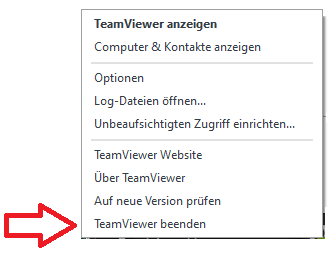
Falls bereits eine TeamViewer Version auf Ihrem Rechner läuft erscheint die Meldung 'Eine andere Instanz von TeamViewer läuft bereits ...'.
In diesem Fall klicken Sie mit der rechten Maustaste auf das kleine TeamViewer-Symbol rechts unten.

Wählen Sie 'TeamViewer beenden'.
AnyDesk Fernwartung
Falls TeamViewer nicht verwendet werden kann dann kann die Ferwartung auch mit AnyDesk durchgeführt werden. Gehen Sie wie folgt vor :
Laden Sie AnyDesk herunter in dem Sie diesen Link anklicken und dann wählen "Jetzt herunterladen" : anydesk.com/de/downloads/windows
AnyDesk wird nun in den Ordner 'Downloads' heruntergeladen.
Falls es nicht angezeigt wird wählen Sie rechts oben die drei Punkte und dann 'Downloads'.
Falls die Meldung kommt "Dateien dieses Typs können Schäden anrichten, trotzdem behalten ?" wählen Sie Behalten .
Klicken Sie das Modul 'AnyDesk.exe' an oder wählen Sie 'Datei öffnen' um es zu starten.
Bei "Möchten Sie zulassen dass durch diese App Änderungen an Ihrem Gerät vorgenommen werden?" wählen Sie Ja .
Nach dem Start von AnyDesk wird eine 9-stellige Nummer angezeigt, diese geben Sie uns bitte durch.
Wenn das AnyDesk Fenster "... möchte eine AnyDesk-Sitzung beginnen" erscheint wählen Sie Annehmen .
Anhang
Installation
Die Installation von PathoFlex wird von uns oder von einem Systemhaus durchgeführt. Wird ein neuer Arbeitsplatz in ein Netzwerk eingebunden so können Sie von uns eine Installationsanleitung für den Arbeitsplatz bekommen. Bitte fragen Sie uns danach.
FAQs
FAQs steht für 'Frequently Asked Questions', das ist der englische Begriff für häufig gestellte Fragen. Hier werden wir Antworten zu häufig gestellen Fragen sammeln. Die FAQs werden ständig ergänzt.
Das PathoFlex Icon verschwindet
Klicken Sie mit der rechten Maustaste auf Ihren Desktop und wählen Sie 'Ansicht'.
Neben 'Desktopsymbole anzeigen' sollte sich ein Haken befindet. Fehlt er, klicken Sie bitte auf die Schaltfläche. Jetzt sollten die Desktop Symbole wieder angezeigt werden.
In Windows läuft ein Dienst 'Computerwartung', der manchmal die Icons von Programmen löscht, die auf einem Netzwerklaufwerk liegen. Diesen Dienst kann man wie folgt deaktivieren :
Wenn sich der Rechner in einer Domäne befindet ist dies über die GPO einzustellen : Computerkonfiguration > Richtlinien > Admin Vorlage > System > Problembehandlung > Geplante Wartung
Einzelne PCs, oder Einzelkonfigurationen gehen über : Windows-Button > Systemsteuerung. 'Anzeige' in der Systemsteuerung auf 'Große Symbole' stellen. Dann Problembehandlung > Einstellungen ändern > Computerwartung auf 'Aus' stellen und OK klicken.